
Installation
IPTV Smarters Pro APK : télécharger et installer l’appli (Android, Windows, Smart TV)
Thomas Girard · Expert streaming & IPTV
Publié le · mis à jour le · 7 min de lecture
Pour installer IPTV Smarters Pro APK, téléchargez l’appli depuis le store officiel de votre appareil (ou via Downloader sur Fire TV), ouvrez-la, choisissez « Login with Xtream Codes API » et saisissez serveur, identifiant et mot de passe.
IPTV Smarters Pro APK est la version à installer de l’application IPTV la plus utilisée en France, disponible sur Android, Fire TV, Windows, Mac, iPhone et certaines Smart TV. Ce guide vous donne, appareil par appareil, la source de téléchargement fiable, les étapes exactes avec les bons menus, puis la connexion de vos identifiants en moins de cinq minutes.
Où télécharger IPTV Smarters Pro APK selon votre appareil ?
Téléchargez IPTV Smarters Pro uniquement depuis le store officiel de votre appareil ou depuis le site de l’éditeur, jamais depuis un site d’APK tiers. L’application est gratuite : elle sert de lecteur à votre abonnement IPTV Smarters Pro, qui fournit les chaînes et la VOD.
Concrètement, voici où la trouver :
| Appareil | Où télécharger | Nom de l’application |
|---|---|---|
| Smartphone ou tablette Android | Google Play Store | IPTV Smarters Pro |
| Android TV, Google TV, box Android | Play Store du téléviseur | IPTV Smarters Pro |
| Fire TV Stick, Fire TV Cube | APK via l’appli Downloader | IPTV Smarters Pro |
| PC Windows, Mac | Site de l’éditeur, rubrique téléchargement | IPTV Smarters (version bureau) |
| iPhone, iPad, Apple TV | App Store | Smarters Player Lite |
| Samsung (Tizen), LG (webOS) | Store du téléviseur, selon le modèle | IPTV Smarters Pro ou IBO Player |
IPTV Smarters Pro Android : installation sur smartphone et tablette
Sur un smartphone ou une tablette Android 7.0 ou plus récent, IPTV Smarters Pro s’installe directement depuis le Play Store, sans APK. C’est la méthode la plus simple et la plus sûre.
En pratique :
- Ouvrez le Play Store et tapez
IPTV Smarters Prodans la recherche. - Vérifiez l’éditeur, puis appuyez sur Installer.
- Ouvrez l’application et acceptez les autorisations demandées.
- Choisissez la mise en page Mobile si l’appli la propose.
- Passez à la connexion Xtream Codes (section plus bas).
Astuce : sur réseau mobile, une heure en HD consomme environ 1 à 1,5 Go. Gardez le Wi-Fi pour les longues soirées.
IPTV Smarters Pro TV : Android TV, Google TV et Fire TV Stick
Sur un téléviseur Android ou Google TV, l’appli se trouve dans le Play Store ; sur Fire TV, il faut installer l’APK avec l’application Downloader. Les deux méthodes prennent moins de cinq minutes avec la télécommande.
Android TV, Google TV et box Android
Détail des étapes :
- Depuis l’accueil, ouvrez Applications puis Google Play Store.
- Recherchez
IPTV Smarters Proavec la loupe ou le micro de la télécommande. - Sélectionnez Installer, puis Ouvrir.
- Choisissez la mise en page TV au premier lancement.
Si l’application est absente du Play Store de votre téléviseur, utilisez la méthode Downloader décrite ci-dessous : elle fonctionne aussi sur Android TV.
Fire TV Stick avec Downloader
Sur Fire TV, autorisez d’abord Downloader à installer des applications inconnues, puis saisissez l’adresse officielle de l’APK. Voici le chemin exact :
- Accueil → Rechercher → tapez
Downloader→ Télécharger. - Paramètres → Ma Fire TV → Options pour les développeurs → Installer des applis inconnues (Install unknown apps) → Downloader sur ACTIVÉ.
- Menu développeur invisible ? Ma Fire TV → À propos → cliquez 7 fois sur le nom de l’appareil.
- Ouvrez Downloader, saisissez l’adresse de l’APK publiée par l’éditeur ou transmise par notre support, puis Go.
- Sélectionnez Installer, puis Terminé (pas Ouvrir).
- Revenez dans Downloader et choisissez Delete pour effacer le fichier APK.
IPTV Smarters Pro Windows et Mac : la version PC
Pour regarder sur ordinateur, téléchargez IPTV Smarters (version bureau) sur le site de l’éditeur, rubrique téléchargement, pour Windows ou macOS. Il n’existe pas d’APK pour PC : l’installateur est un fichier Windows ou macOS classique.
Concrètement :
- Sur le site de l’éditeur, ouvrez la page Downloads.
- Choisissez Windows (fichier
.exe) ou macOS (fichier.dmg). - Lancez l’installateur et suivez l’assistant jusqu’à Terminer.
- Sur Mac, si macOS bloque l’ouverture : Réglages Système → Confidentialité et sécurité → Ouvrir quand même.
- Ouvrez l’appli et connectez-vous avec vos identifiants Xtream.
Un PC relié en Ethernet reste la configuration la plus stable pour le sport en direct.
iPhone, iPad et Apple TV : Smarters Player Lite
Sur iPhone, iPad et Apple TV, l’application officielle s’appelle Smarters Player Lite et se télécharge gratuitement sur l’App Store. IPTV Smarters Pro APK n’existe pas sur iOS : un fichier APK ne s’installe que sur Android et Fire TV.
En pratique :
- Ouvrez l’App Store et cherchez
Smarters Player Lite. - Appuyez sur Obtenir, puis ouvrez l’application.
- Acceptez les conditions d’utilisation de l’appli.
- Sélectionnez Login with Xtream Codes API et remplissez les quatre champs.
Sur Apple TV, saisissez l’URL du serveur avec l’app Télécommande de l’iPhone : c’est bien plus rapide qu’avec la télécommande Siri.
Samsung et LG : IPTV Smarters Pro sur Smart TV
Sur Samsung (Tizen) et LG (webOS), la présence d’IPTV Smarters Pro dans le store dépend du modèle et du pays ; l’installation d’APK y est impossible. Si l’appli apparaît, installez-la ; sinon, une alternative fiable existe.
Vos options :
- Smarters dans le store : recherchez-la dans Apps (Samsung) ou LG Content Store. Certaines versions TV demandent une URL de serveur spécifique : notre support vous l’indique.
- IBO Player : disponible sur Samsung et LG. L’appli affiche une adresse MAC ; vous ajoutez vos identifiants depuis son site sur un téléphone, puis Reload sur la TV. La licence de l’appli (et non des chaînes) est payante, en achat unique, au tarif affiché par l’éditeur.
- Clé HDMI : une Fire TV Stick ou une clé Google TV donne accès à la version Android complète.
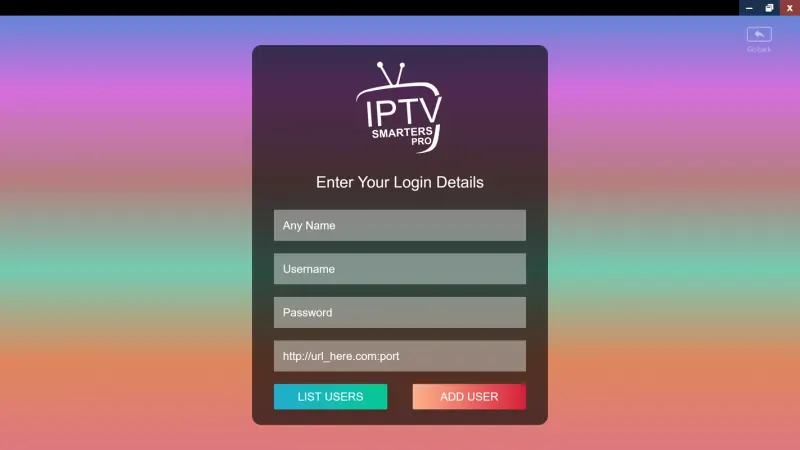
Connecter votre abonnement : Login with Xtream Codes API
La connexion Xtream Codes est la méthode recommandée : trois champs à saisir, un guide TV automatique, des films et séries avec affiches, et le replay. Vous trouverez ces trois valeurs dans le e-mail de votre abonnement IPTV et sur votre page de remerciement.
Étapes dans IPTV Smarters Pro :
- Ouvrez l’appli et sélectionnez Ajouter un utilisateur (Add user).
- Choisissez Login with Xtream Codes API.
- Any Name : un nom libre, par exemple
Salon. - Username : votre identifiant, par exemple
votre_identifiant. - Password : votre mot de passe, par exemple
votre_mot_de_passe. - Server URL : l’adresse avec le port, par exemple
http://exemple-serveur.com:8080. - Validez avec Add User, puis patientez pendant le chargement des chaînes, films et séries.
Tapez les valeurs à la main : un copier-coller ajoute souvent un espace invisible. Tout savoir sur le contenu de votre code IPTV et son activation.
Ce que vous voyez après la connexion
Une fois connecté, IPTV Smarters Pro affiche un tableau de bord avec quatre grandes tuiles : Live TV, Movies, Series et Catch Up. Le premier chargement prend une à deux minutes, le temps de récupérer chaînes et guide TV.
Repères utiles :
- Live TV : les chaînes classées par catégorie, avec le guide TV sous l’image.
- Movies et Series : la VOD avec affiches, résumés et saisons.
- Catch Up : le replay des chaînes qui le proposent, jour par jour.
- Date d’expiration : affichée sur le tableau de bord, pratique pour anticiper le renouvellement.
Vous n’avez qu’un lien M3U ? Retrouvez serveur, identifiant et mot de passe
Un lien M3U contient déjà vos trois identifiants Xtream : le serveur est la partie située avant /get.php. Mieux vaut les extraire que coller le long lien, plus lent à charger et sans guide TV intégré.
Exemple de lien : http://exemple-serveur.com:8080/get.php?username=martin75&password=Xy12ab&type=m3u_plus&output=ts
| Champ Xtream | Où le trouver dans le lien M3U | Valeur de l’exemple |
|---|---|---|
| Server URL | Tout ce qui précède /get.php | http://exemple-serveur.com:8080 |
| Username | Après username= | martin75 |
| Password | Après password= | Xy12ab |
Ne gardez jamais /get.php, /player_api.php ni de barre oblique finale dans le champ serveur : l’appli les ajoute elle-même.
Premiers réglages et erreurs fréquentes après l’installation
Si la connexion échoue, il s’agit le plus souvent d’une faute de frappe, d’un mauvais format d’URL ou d’un blocage du réseau domestique. Quelques réglages évitent aussi les coupures dès le premier soir.
À vérifier dans l’ordre :
- « Authentication failed » : ressaisissez les trois champs (attention à
I,let1,Oet0), essayezhttppuishttps. - Heure de l’appareil : activez la date et l’heure automatiques, sinon l’authentification peut être refusée.
- Écran noir ou son sans image : dans Settings → Player Settings (selon la version), basculez le décodeur de matériel (HW) à logiciel (SW).
- Films ou séries vides : Settings → Refresh contents.
- Ça marche en 4G mais pas sur la box : c’est souvent un opérateur qui bloque l’IPTV, réglable avec des DNS publics.
Réglages de confort à faire dès le premier soir
Trois réglages rendent l’appli plus agréable au quotidien : les favoris, le contrôle parental et un lecteur externe de secours. Ils se font en quelques secondes.
En pratique :
- Favoris : appui long sur une chaîne, puis ajout aux favoris.
- Contrôle parental : icône de cadenas du tableau de bord → mot de passe à 4 chiffres → catégories à verrouiller.
- Lecteur externe : Settings → External Players → Add Player → VLC, utile pour les films au format audio particulier.
- Mise à jour : sur Android et Fire TV, installez la nouvelle version par-dessus l’ancienne ; vos profils sont conservés.
Pas encore d’identifiants ? Comparez les tarifs de nos formules IPTV : les codes s’affichent dès le paiement, prêts à saisir dans l’appli.
Questions fréquentes
IPTV Smarters Pro est-il gratuit ou payant ?
L’application IPTV Smarters Pro est gratuite, mais elle ne contient aucune chaîne. C’est un lecteur : il affiche les chaînes, films et séries de l’abonnement IPTV que vous y connectez avec vos identifiants Xtream Codes ou votre lien M3U.
Où télécharger IPTV Smarters Pro APK sans risque ?
Passez toujours par le store officiel de l’appareil ou le site de l’éditeur, iptvsmarters.com. Évitez les APK « modifiés » proposés sur des forums ou des sites de téléchargement : ils peuvent contenir des publicités intrusives ou un logiciel malveillant.
Peut-on installer IPTV Smarters Pro sur plusieurs appareils ?
Oui, l’application s’installe sur autant d’appareils que vous voulez. Seul le nombre d’écrans qui regardent en même temps est limité par votre formule : 1 écran sur l’offre de base, jusqu’à 5 écrans avec les forfaits multi-écrans.
Pourquoi IPTV Smarters Pro n’apparaît pas sur ma Smart TV Samsung ou LG ?
La disponibilité dans les stores Samsung et LG varie selon le modèle et le pays. Si l’appli est introuvable, installez IBO Player, qui fonctionne avec les mêmes identifiants, ou branchez une clé Fire TV ou Google TV sur un port HDMI.
À lire aussi sur l’abonnement IPTV
Code IPTV : comment obtenir et activer votre code IPTV Smarters Pro
Serveur, identifiant, mot de passe, lien M3U : ce que contient votre code IPTV et comment l'activer en deux minutes.
Mis à jour le 26 septembre 2026
Opérateur qui bloque l’IPTV : faut-il un VPN ? (Orange, SFR, Free, Bouygues)
Le test en 4G, le changement de DNS et le VPN : comment savoir si votre box bloque l'IPTV et que faire.
Mis à jour le 23 septembre 2026