
Contenu
Abonnement IPTV 4K : chaînes en HD, Full HD et 4K sans coupure
Thomas Girard · Expert streaming & IPTV
Publié le · mis à jour le · 8 min de lecture
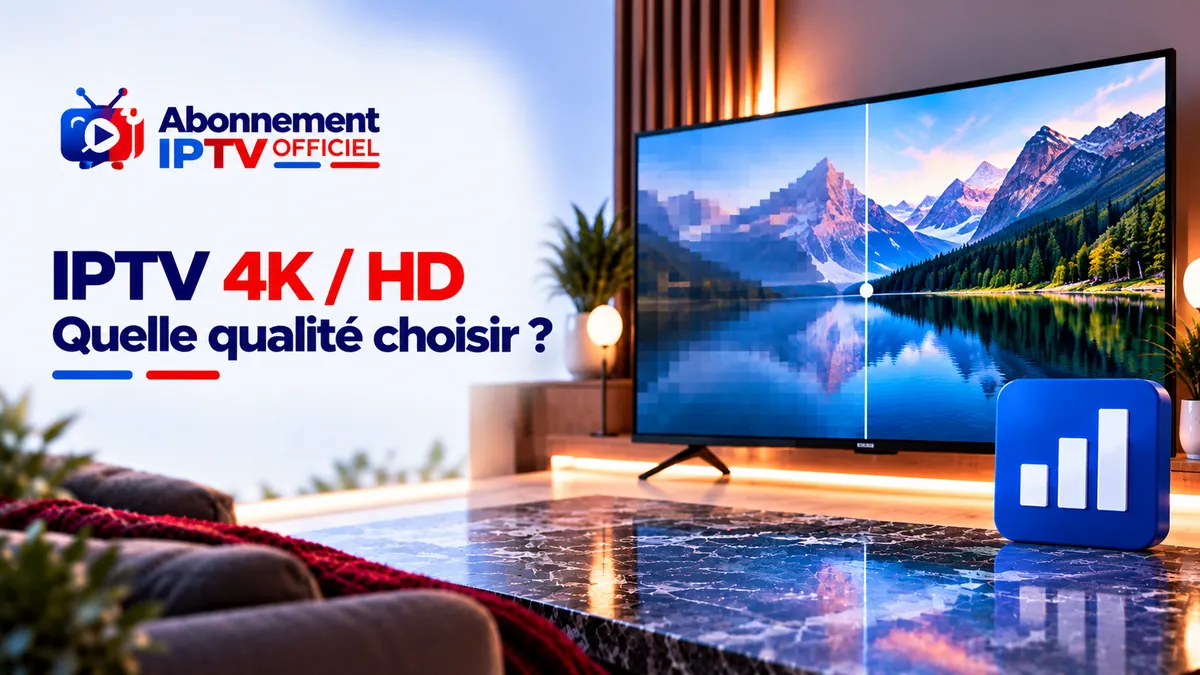
Un abonnement IPTV 4K demande 25 à 40 Mbit/s par écran (35 à 50 Mbit/s en 4K HDR), un appareil qui décode le H.265 et un téléviseur 4K ; la HD se contente de 6 à 10 Mbit/s et la Full HD de 10 à 15 Mbit/s.
Un abonnement IPTV 4K n’a d’intérêt que si toute la chaîne suit : la connexion, l’appareil de lecture, l’application et le téléviseur. Une seule faiblesse et l’image redescend en HD, ou pire, se fige. Ce guide explique la différence entre HD, Full HD et 4K, le débit réel à prévoir, les appareils compatibles et les réglages qui gardent vos chaînes nettes et fluides.
HD, Full HD, 4K et HDR : ce que change chaque qualité en IPTV
La HD affiche 720 lignes, la Full HD 1 080 et la 4K 2 160 : quatre fois plus de pixels que la Full HD sur un même écran. Détail :
- HD (720p) : correcte sur un téléviseur de moins de 40 pouces ou une tablette.
- Full HD (1080p) : la norme des chaînes TV en IPTV, nette sur la plupart des écrans.
- 4K / UHD (2160p) : un vrai gain sur un écran de 55 pouces et plus, regardé de près.
- HDR (HDR10, HDR10+, Dolby Vision) : plus de contraste et de couleurs ; c’est souvent lui, plus que la résolution, qui produit l’effet « waouh ».
En IPTV, la 4K concerne surtout certains films, séries et événements ; la majorité des chaînes TV restent en HD et Full HD.
HDR10, HDR10+ ou Dolby Vision : quelles différences ?
Les trois formats HDR élargissent le contraste, mais HDR10+ et Dolby Vision ajustent l’image scène par scène. Détail :
- HDR10 : le format de base, lu par tous les téléviseurs HDR.
- HDR10+ : réglages dynamiques, surtout présent chez Samsung.
- Dolby Vision : réglages dynamiques, présent sur LG, Apple TV, Fire TV et Google TV.
Le téléviseur et l’appareil de lecture doivent tous deux prendre en charge le format pour en profiter.
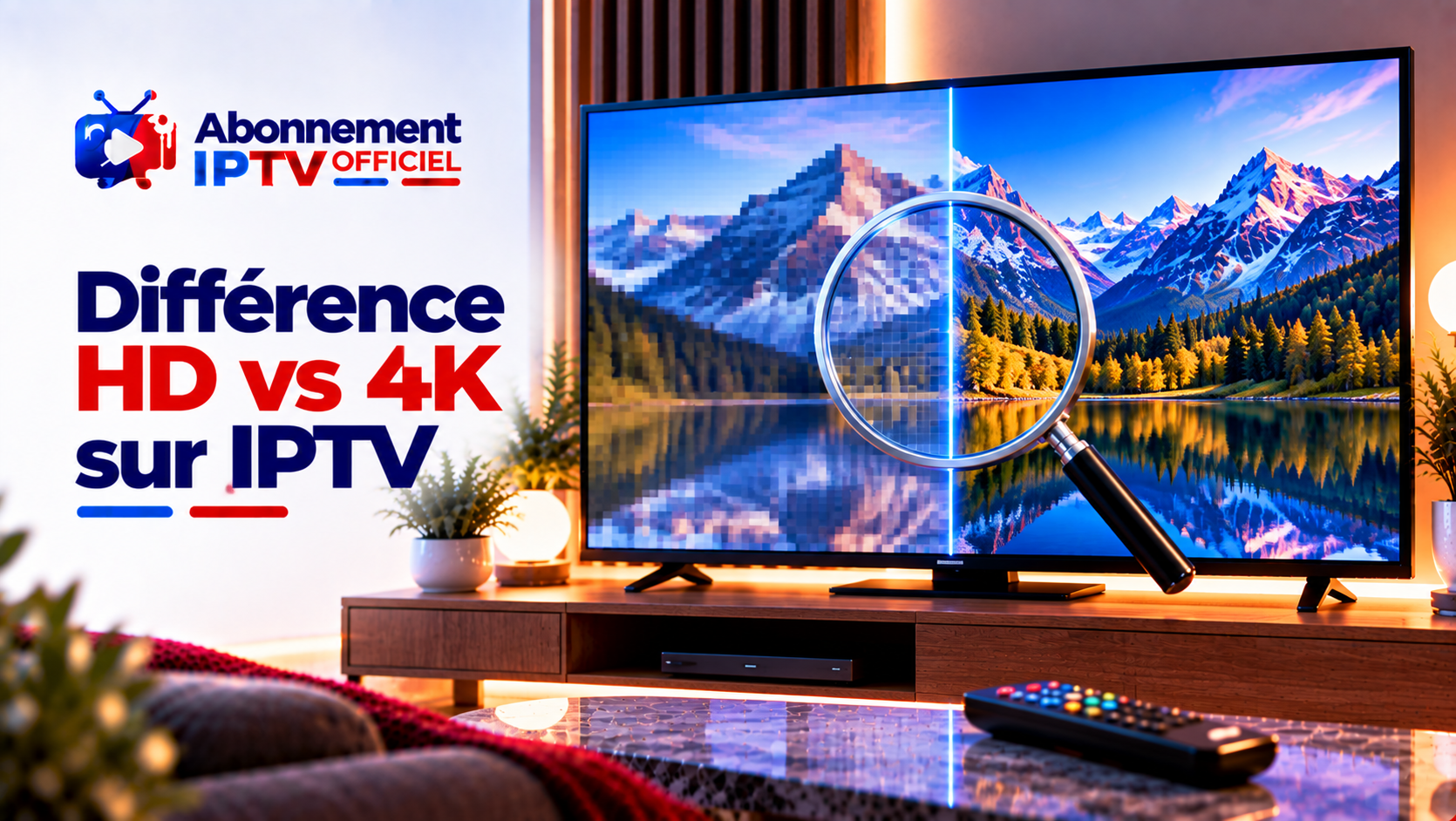
Quel débit pour un abonnement IPTV 4K, HD et Full HD
Le débit nécessaire va de 3 Mbit/s en SD à 50 Mbit/s en 4K HDR, par écran et avec une marge pour le reste du foyer. Le tableau de référence :
| Qualité | Résolution | Débit minimum → recommandé | Données par heure (environ) |
|---|---|---|---|
| SD | 576p | 3 à 5 Mbit/s | moins de 1 Go |
| HD | 720p | 6 à 10 Mbit/s | 1 à 1,5 Go |
| Full HD | 1080p | 10 à 15 Mbit/s | 3 Go |
| 4K | 2160p | 25 à 40 Mbit/s | 7 Go |
| 4K HDR | 2160p HDR | 35 à 50 Mbit/s | 7 Go et plus |
Ces valeurs s’additionnent : deux écrans en 4K réclament 50 à 80 Mbit/s réellement disponibles. Mesurez votre débit le soir, là où il est le plus bas.
Calculer le débit de tout le foyer
Additionnez chaque écran allumé en même temps, puis gardez une marge d’environ 30 % pour les autres usages de la maison. Exemple :
- une TV en 4K au salon : 25 à 40 Mbit/s ;
- une tablette en HD dans la chambre : 6 à 10 Mbit/s ;
- ordinateurs, téléphones et mises à jour : la marge restante.
Soit environ 45 à 65 Mbit/s disponibles en soirée pour ce foyer. En dessous, sélectionnez la Full HD sur le téléviseur.
Connexion et réseau : éviter les coupures en 4K
Même avec une fibre rapide, la 4K coupe si le Wi-Fi est faible : le câble Ethernet reste la meilleure garantie de fluidité. En pratique :
- Ethernet : latence inférieure à 1 ms et aucune perte de paquets.
- Wi-Fi 5 GHz (ou Wi-Fi 6) : acceptable près de la box, 2 à 15 ms de latence.
- Évitez le 2,4 GHz pour la 4K : trop d’interférences avec les voisins.
- Clé Fire TV Stick : ajoutez l’adaptateur Ethernet OTG officiel.
- Test au téléphone en 4G : si la chaîne fonctionne en partage de connexion mais pas sur la box, le problème vient de l’opérateur ou du réseau domestique.
Appareils compatibles 4K, HDR et H.265 (HEVC)
Pour lire la 4K en IPTV, l’appareil doit décoder le codec H.265 (HEVC) en matériel et sortir en HDMI 2.0 minimum. Le point par appareil :
| Appareil | 4K | H.265 (HEVC) | HDR pris en charge | Remarque |
|---|---|---|---|---|
| Smart TV Samsung 4K (Tizen) | Oui | Oui | HDR10, HDR10+ | Pas d’APK, applications du store |
| Smart TV LG 4K (webOS) | Oui | Oui | HDR10, Dolby Vision | Sensible au Wi-Fi faible |
| Fire TV Stick 4K Max | Oui | Oui | HDR10, HDR10+, Dolby Vision | Adaptateur Ethernet conseillé |
| Google TV Streamer | Oui | Oui (et AV1) | HDR10, HDR10+, Dolby Vision | Port Ethernet intégré |
| Nvidia Shield TV Pro | Oui | Oui | HDR10, Dolby Vision | Upscaling IA des flux HD |
| Apple TV 4K | Oui | Oui | HDR10, HDR10+, Dolby Vision | Applications IPTVX ou Smarters Player Lite |
| Formuler Z11 Pro | Oui | Oui | HDR10 | Guide TV MyTVOnline 3 |
| Box Android d’entrée de gamme | Souvent | Souvent | Variable | Vérifiez la fiche technique |
| Fire TV Stick HD | Non | Jusqu’en 1080p | Non | Réservé à la Full HD |
Pour choisir un modèle, consultez notre comparatif des meilleurs boîtiers IPTV de 2026, avec prix et applications.
Le codec H.265 (HEVC), clé de la 4K en IPTV
Le H.265 compresse environ deux fois mieux que l’ancien H.264 : c’est lui qui rend la 4K possible sur une connexion domestique. À retenir :
- Décodage matériel : indispensable pour une 4K fluide ; en logiciel, le processeur sature.
- Appareils anciens : une clé ou une TV ancienne peut afficher un écran noir sur les flux H.265.
- AV1 : un codec plus récent, déjà lu par le Google TV Streamer, encore rare en IPTV.
Regarder l’IPTV en 4K sans boîtier supplémentaire
Une Smart TV 4K récente lit directement la 4K de votre abonnement IPTV, sans boîtier, via une application du store. Concrètement :
- Samsung et LG : IPTV Smarters Pro, IBO Player ou Flix IPTV s’installent depuis le store du téléviseur.
- Android TV / Google TV intégrée (Sony, Philips, TCL) : toutes les applications du Play Store.
- Limite : le processeur d’une TV est souvent moins puissant qu’un boîtier dédié ; privilégiez le câble réseau.
Activer le HDMI 4K HDR sur le téléviseur
Beaucoup de téléviseurs 4K limitent leurs prises HDMI par défaut : il faut activer le mode étendu pour recevoir la 4K HDR d’un boîtier. Où le trouver :
- Samsung : option « Input Signal Plus » dans les paramètres de connexion externe.
- LG : option « HDMI Ultra HD Deep Colour » pour la prise utilisée.
- Câble : un câble HDMI certifié haut débit (18 Gbit/s ou plus).
Sans ce réglage, le boîtier redescend souvent en Full HD sans prévenir.
Tous les appareils et applications possibles sont détaillés dans notre guide pour regarder l’IPTV sans boîtier.
Les réglages de l’application pour une 4K nette et fluide
Activez le décodeur matériel, choisissez un buffer moyen et sélectionnez la version 4K de la chaîne uniquement si le débit suit. Réglages clés :
- Décodeur : matériel (HW) par défaut ; logiciel seulement en cas d’écran noir.
- Buffer : « Moyen », « Grand » si la 4K se fige en soirée.
- Fréquence d’images automatique (AFR) : évite les saccades sur les films en 24 images/s.
- Sortie du boîtier : réglez la résolution sur 4K et activez le HDR dans les paramètres d’affichage.
- Mode image du téléviseur : « Cinéma » ou « Filmmaker » plutôt que « Dynamique ».
La méthode de connexion compte aussi : suivez le guide d’installation IPTV pour vous connecter en Xtream Codes sur chaque appareil.
Vérifier qu’une chaîne est vraiment en 4K
Une chaîne étiquetée « 4K » n’est pas toujours une vraie 2160p : vérifiez la résolution affichée par le lecteur. Méthode :
- Ouvrez la chaîne ou le film en version 4K.
- Affichez les informations du flux (touche Info ou menu du lecteur).
- Contrôlez la résolution : 3840 × 2160 pour de la vraie 4K.
- Regardez le codec : H.265 ou HEVC dans la plupart des cas.
- Vérifiez le logo HDR sur le téléviseur si le contenu en dispose.
Si la résolution indique 1920 × 1080, vous regardez de la Full HD, ce qui reste parfaitement confortable.
Pourquoi la 4K saccade alors que la HD est fluide
Une 4K qui saccade vient presque toujours du débit réel, du Wi-Fi ou d’un décodeur trop faible, rarement de la chaîne elle-même. Vérifiez dans l’ordre :
- Le débit mesuré le soir, sur l’appareil lui-même.
- Le type de connexion : passez en Ethernet ou en Wi-Fi 5 GHz.
- Le décodeur : matériel activé, buffer sur « Grand ».
- La fréquence d’images automatique, activée si l’appareil la propose.
- Un test en Full HD : si tout redevient fluide, votre installation atteint sa limite en 4K.
HD ou 4K : quelle qualité choisir selon votre installation
Choisissez la 4K pour les films et les grands écrans bien câblés, la Full HD pour le quotidien et la HD en mobilité. Résumé :
- Écran de 55 pouces et plus, fibre, Ethernet : 4K et 4K HDR.
- Écran de 40 à 50 pouces, Wi-Fi 5 GHz : Full HD, le meilleur compromis.
- Tablette, smartphone, forfait mobile : HD.
L’upscaling : une Full HD bien affichée sur un téléviseur 4K
Un bon téléviseur 4K ou un boîtier comme la Nvidia Shield améliore une image Full HD pour l’afficher proprement en 4K. En pratique, une chaîne Full HD stable, bien mise à l’échelle, offre souvent un meilleur résultat qu’une 4K qui coupe. Pour le sport en soirée, c’est le choix le plus sûr.
Toutes les formules d’un abonnement IPTV donnent accès aux mêmes qualités. Comparez les prix de l’abonnement IPTV 4K selon la durée et le nombre d’écrans dont vous avez besoin.
Questions fréquentes
La fibre est-elle obligatoire pour un abonnement IPTV 4K ?
Non, mais la fibre rend la 4K beaucoup plus confortable. Une connexion VDSL stable de 50 Mbit/s suffit pour un flux 4K si personne d’autre ne télécharge. En ADSL, restez sur la HD ou la Full HD, plus fiables qu’une 4K qui coupe.
Combien de données consomme l’IPTV 4K sur un forfait mobile ?
Comptez environ 7 Go par heure en 4K, contre 3 Go en Full HD et 1 à 1,5 Go en HD. Sur un forfait mobile ou un partage de connexion, choisissez la version HD de la chaîne : l’écart de netteté est minime sur un petit écran.
Mon téléviseur Full HD peut-il afficher les chaînes 4K d’un abonnement IPTV ?
Oui, l’image sera lue mais affichée en 1080p, sans gain visible. Vous consommez alors le débit de la 4K sans en profiter. Sur un écran Full HD, sélectionnez directement la version Full HD de la chaîne.
Pourquoi une chaîne 4K affiche-t-elle un écran noir alors que la HD fonctionne ?
L’appareil ne décode probablement pas le codec du flux 4K, souvent le H.265. Passez le décodeur de matériel à logiciel, essayez VLC comme lecteur externe ou utilisez un appareil plus récent compatible HEVC.
À lire aussi sur l’abonnement IPTV
Boîtier IPTV : les 7 meilleurs boîtiers et décodeurs IPTV en 2026
Formuler, MAG, Fire TV Stick, Nvidia Shield, Google TV : les meilleurs boîtiers IPTV de 2026 comparés.
Mis à jour le 25 septembre 2026
IPTV en ligne : regarder l’IPTV sans boîtier sur Smart TV, PC et mobile
Samsung, LG, PC, smartphone : comment regarder votre abonnement IPTV sans acheter de boîtier.
Mis à jour le 19 septembre 2026

Abonnement IPTV et chaînes françaises : ce que contient un bon bouquet
TNT, sport, cinéma, info, jeunesse, régions : ce que doit contenir un bon bouquet IPTV de chaînes françaises.
Mis à jour le 14 septembre 2026